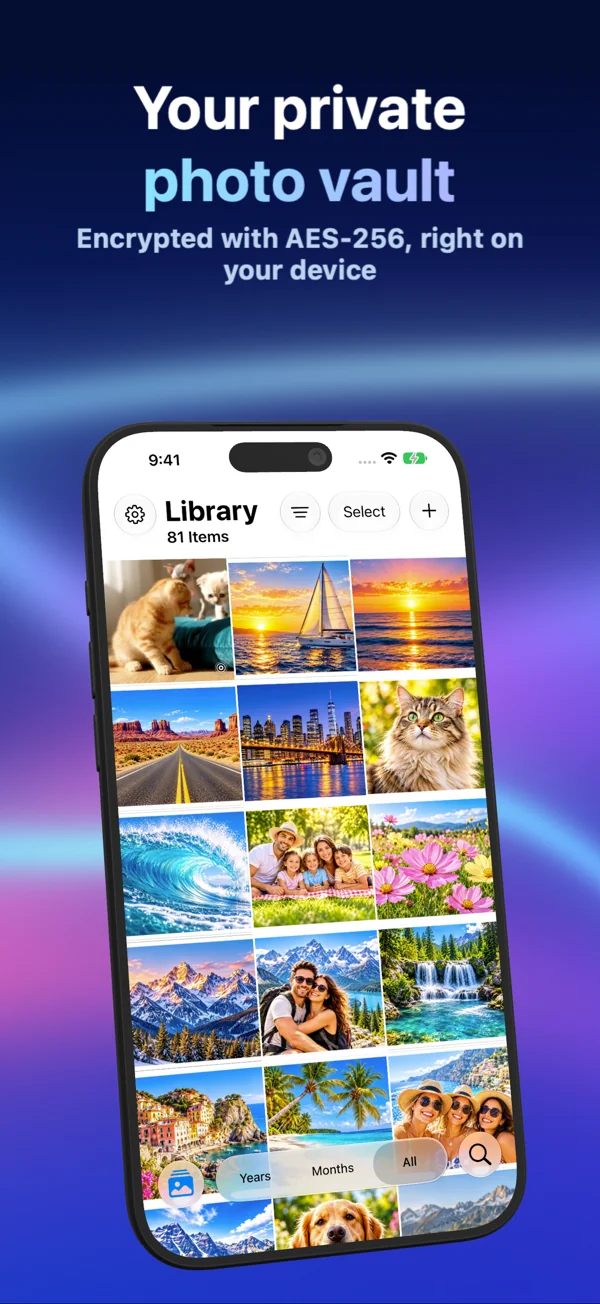
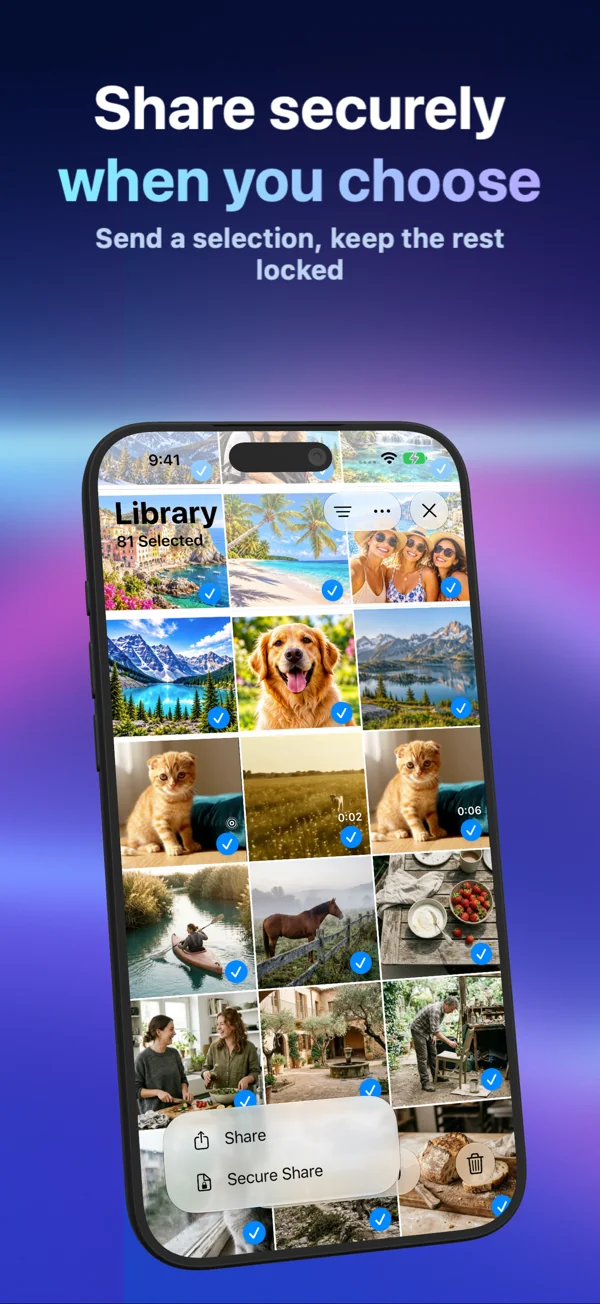
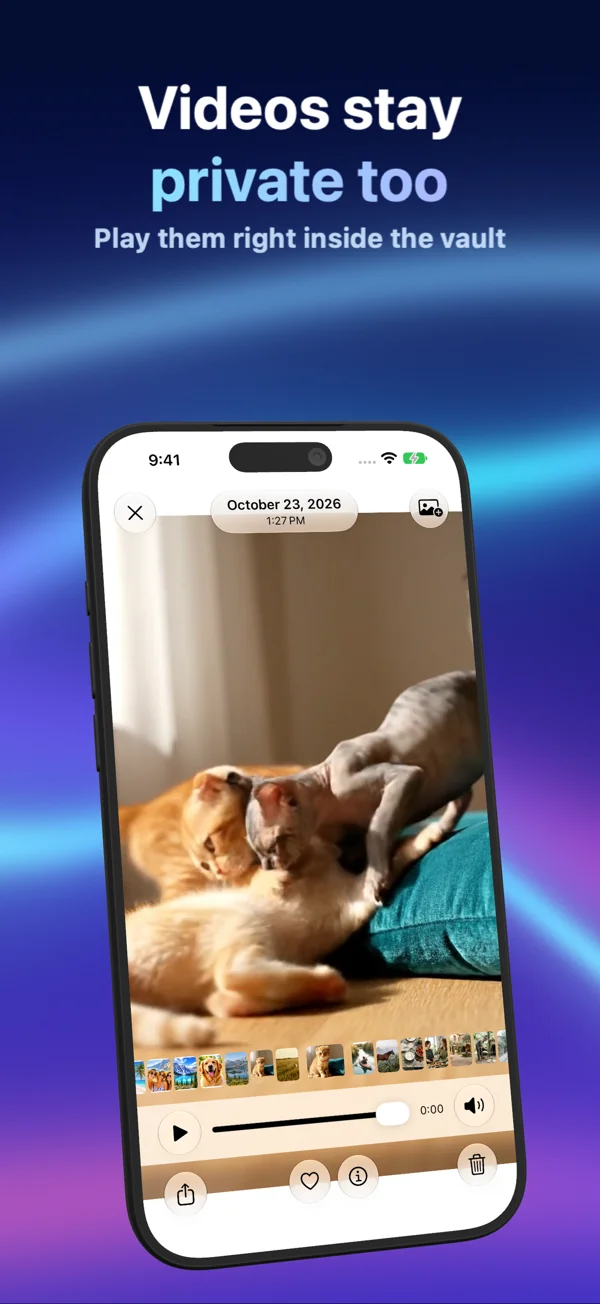
保護個人照片,也認真考量儲存空間。PhotoVault將你選取的照片與影片儲存在裝置上的加密圖庫中,讓你透過相簿、瀏覽與搜尋管理自己的影像紀錄。你可以把需要個別保管的內容,從平常使用的照片圖庫中區分出來,為回憶與個人資料建立清楚的整理方式。
旅行照片、家人的片段、私人截圖、日後還要查看的收據,都值得有明確的儲存位置。PhotoVault把私人圖庫與壓縮儲存結合,協助你同時思考誰能開啟內容,以及要用什麼方式保存內容。是否保留原件、如何分類、何時刪除,由你自己決定。
只輸入你選取的內容
從Apple「照片」選取要保管的照片與影片,再輸入PhotoVault,無須一次轉移整個照片圖庫。可以先選幾張有代表性的照片,檢查輸入後的顯示效果,再決定適合自己的整理方式。
PhotoVault中的項目與「照片」中的原件分開管理。輸入本身不會自動刪除系統圖庫裡的照片或影片。完成輸入後,仍應個別決定原件如何保留,不能把「已經輸入」當成「原件已經移走」。
如果原件保存在iCloud照片,取得內容時可能需要網路連線。開始整理前,請留意來源項目是否可用,以及裝置是否還有足夠的可用空間。私人儲存並不表示所有輸入操作都能一直離線完成。
加密儲存與存取鎖定
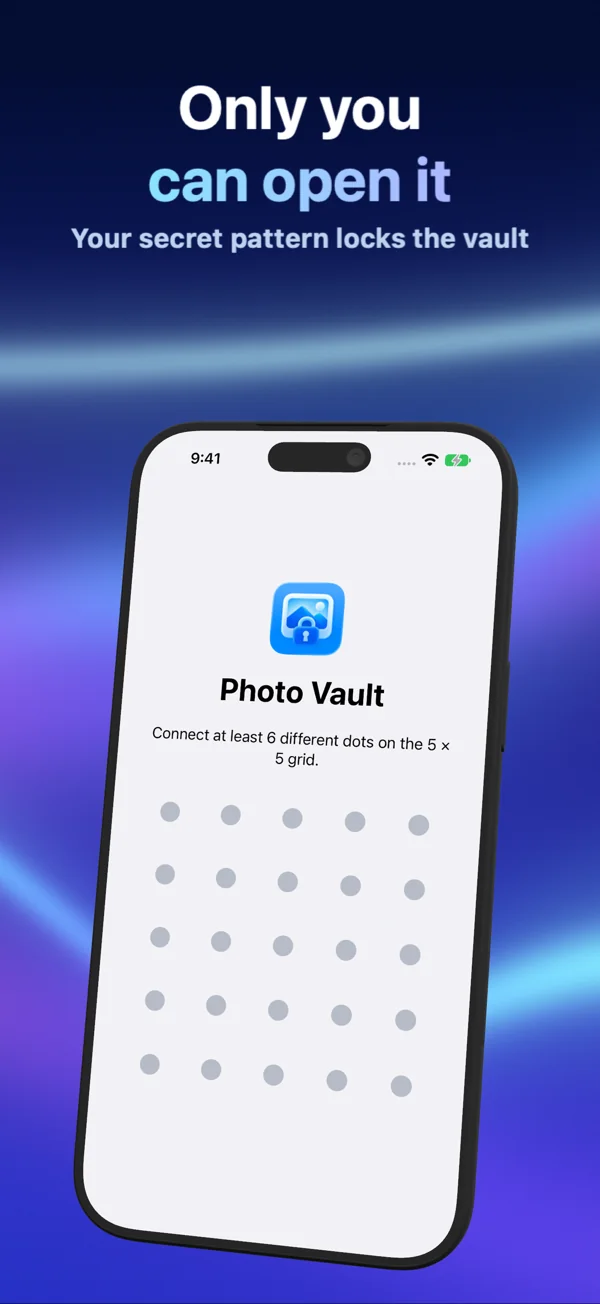
PhotoVault會加密保存的媒體與管理資訊,並透過你設定的解鎖方式保護App存取。你可以使用裝置認證、自訂密碼或圖形。可用的裝置認證視機型與設定而定,可能包括Face ID、Touch ID或裝置密碼。
App進入背景後會鎖定,回到App時需要再次認證。解鎖方式也能從設定中變更。讓開啟私人內容成為明確的動作,在一般瀏覽之外,多一道確認存取的步驟。
App鎖定與媒體加密負責不同的工作。密碼或圖形用於解鎖App,並非還原加密金鑰的復原詞,也不代表在另一部裝置輸入相同內容,就能開啟封存資料。理解這個差異,有助於為重要資料安排獨立的保存方式。
依用途建立相簿
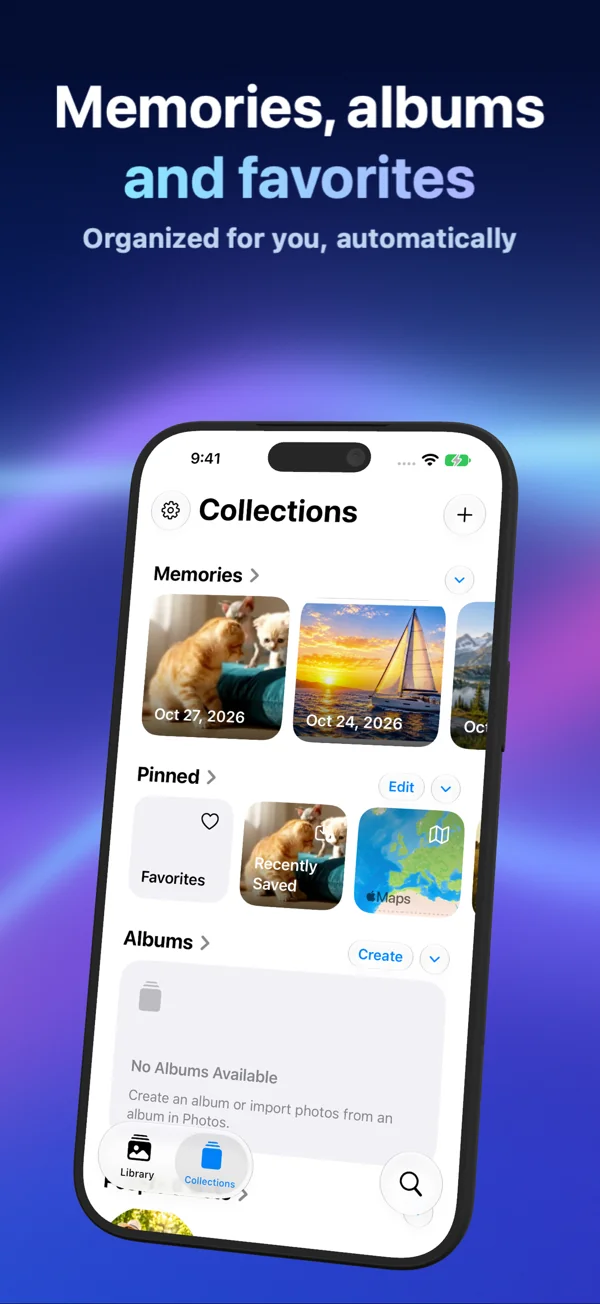
為已輸入的項目建立相簿,取一個日後能辨認的名稱。可以按旅行、家庭活動、月份或收據用途整理,也能釘選經常使用的收藏,減少在長列表中反覆尋找的時間。
相簿參照的是已經儲存的項目,不會因為每次分類就再儲存一份媒體副本。同一張照片可以按照不同用途整理,無須因增加一個分類,就增加一套相同的影像檔案。
例如,旅行紀錄可以按地點或日期分組;家庭照片可以按活動命名;日後需要核對的截圖和收據,可以放進容易找到的相簿。名稱不必複雜,重要的是未來的自己仍能理解。
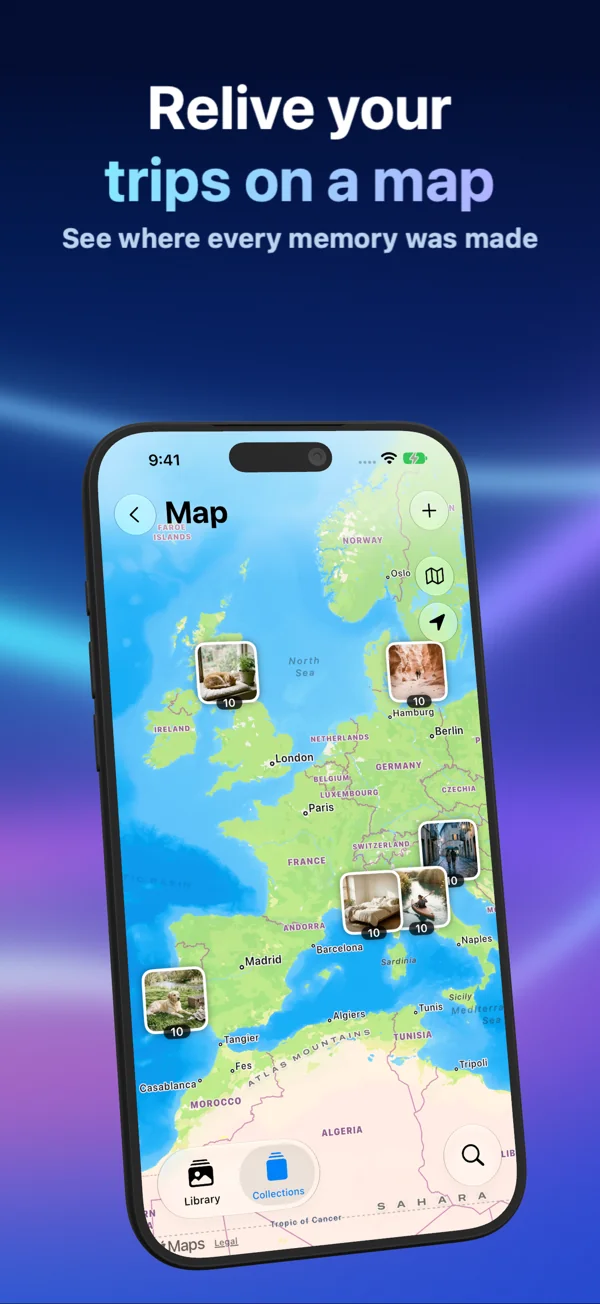
按年、按月瀏覽,或選擇按照拍攝日期、最近加入的順序查看。剛輸入的舊照片,可以按加入時間檢查;回顧一次旅行時,則能沿著拍攝時間尋找。對於具有位置資訊的項目,地圖提供另一種查看入口。也可以調整釘選收藏的順序,把正在整理或經常參考的內容放在前面。
在圖庫中查看照片、播放影片,把同一件事相關的靜態影像和動態片段放在同一個管理環境。隨著內容增加,也可以重新思考相簿名稱與分組方式,讓整理習慣跟得上紀錄的成長。
透過畫面中的文字尋找
文字辨識協助你依據照片中可見的文字尋找項目。收據上的店名、截圖裡的詞句、路牌上的文字,都可能成為搜尋線索。檔案名稱、相簿名稱、拍攝日期和已儲存的資訊,也能幫助你縮小範圍。
影像辨識會在裝置上進行,但結果不一定完整。字體大小、模糊、拍攝角度、背景、語言和畫面狀況都會影響辨識。搜尋不到不表示照片不存在;你仍可以試試更短的詞、日期或相簿瀏覽。
文字搜尋是尋找影像內容的輔助方式,並不是將影片聲音轉成文字的功能。對於重要紀錄,仍建議透過清楚的相簿名稱整理,避免只依賴自動辨識結果。
地名查詢可能使用Apple的服務。照片所儲存的位置資料與實際拍攝背景也未必完整,因此應把地點當作輔助線索,而不是每張照片都能準確辨識的承諾。
選擇壓縮與畫質的平衡
新的有損輸入會以HEVC壓縮表示儲存照片,不會為這些新輸入的項目保留完整的原始影像檔案。壓縮可能減少所需空間,但實際效果取決於來源內容和設定,無法保證固定的縮減比例。
有損壓縮可能改變細節、色彩、檔案格式或某些影像特性。螢幕上看起來合適,不等於原始檔案的每一個位元組都被保留下來。需要繼續編輯、放大查看或長期保存的照片,應另外保留獨立原件。
建議先以幾種常見內容檢查:明亮的風景、暗處照片、帶有細小文字的截圖,以及自己最在意的影像類型。先看一般瀏覽尺寸下的效果,再確認所需的細節是否清楚、色彩是否適合用途。
對收據與資料照片,重要的可能是小字能否閱讀;對家庭照片,重要的可能是人物細節和整體觀感。請依內容決定壓縮副本的用途,不要只根據項目數量或檔案大小判斷。
自行掌握原件與刪除
輸入PhotoVault不會自動從Apple「照片」刪除原件。如果另外選擇刪除系統圖庫中的項目,操作會經過系統確認。實際釋放的空間,還會受剩餘原件、Apple「最近刪除」中的項目和相關儲存狀態影響。
不要只因為圖庫中已經看得到照片,就刪除唯一的獨立原始檔案。先確認重要內容在其他地方也有可檢查的副本,再決定如何處理系統圖庫中的項目。壓縮副本與原始檔案,可能負責不同的保存目的。
刪除PhotoVault圖庫中的項目時會顯示確認。確認刪除後無法復原;App內的刪除,與Apple「照片」的「最近刪除」是不同的機制。操作前請確認自己要從哪個位置,刪除哪些項目。
為重要紀錄安排長期保存
加密金鑰與裝置綁定。裝置遺失、刪除App或重新安裝等情況,可能導致封存內容無法存取。即使記得密碼或圖形,也不代表能復原遺失的金鑰,或在另一部裝置重新開啟資料。
PhotoVault不應是唯一的保存位置,也不應被當作自動跨裝置同步或復原服務。請為重要原件安排獨立副本,並定期確認內容仍然可用。
若準備更換或重置裝置,請先確認獨立儲存的照片與影片,不要只依賴舊裝置中的圖庫。對個人資料而言,清楚知道內容保存在哪裡,與日常能方便瀏覽一樣重要。
從少量照片開始,逐步建立適合自己的整理習慣。透過PhotoVault保護存取、以相簿管理紀錄,並在了解畫質與原件差異的前提下,安排自己的儲存空間。
On-Device AES-256-GCM Vault
Encrypted local media & metadata index on iPhone and iPad. Unlock with Password, Pattern, or Face ID / Touch ID. Zero Arte Soft cloud servers.
HEVC Storage Compression & OCR
Optional lossy HEVC media compression reclaims gigabytes while keeping albums, timeline, map coordinates, and on-device OCR text search fast.
Secure Share & Flexible Plans
Export password- or pattern-encrypted archives via Secure Share. Free to download ($0.00) with optional Personal & Family Monthly, Yearly, and Lifetime plans.
 PhotoVault: 加密與壓縮